Инструкция по работе с мобильным приложением "ЖКХ24"
Содержание:
- Установка мобильного приложения «ЖКХ24»
- Добавление лицевого счёта
- Оплата счёта за коммунальные услуги
- Передача показаний приборов учёта
- Просмотр информации о начислениях по услугам
- Обращение в Управляющую Компанию
- Часто задаваемые вопросы
1. Установка мобильного приложения «ЖКХ24»
Внимание! Для корректной работы приложения рекомендуется осуществлять установку приложения через браузеры: Google Chrome, Microsoft Edge, Mozilla Firefox или Opera для Android устройств и браузер Safari для пользователей iOS устройств. Минимальная версия операционной системы, необходимая для корректной работы PWA-приложений на iOS - 13.0, на Android - 7.1.1.
Для установки мобильного приложения выполните следующие действия:
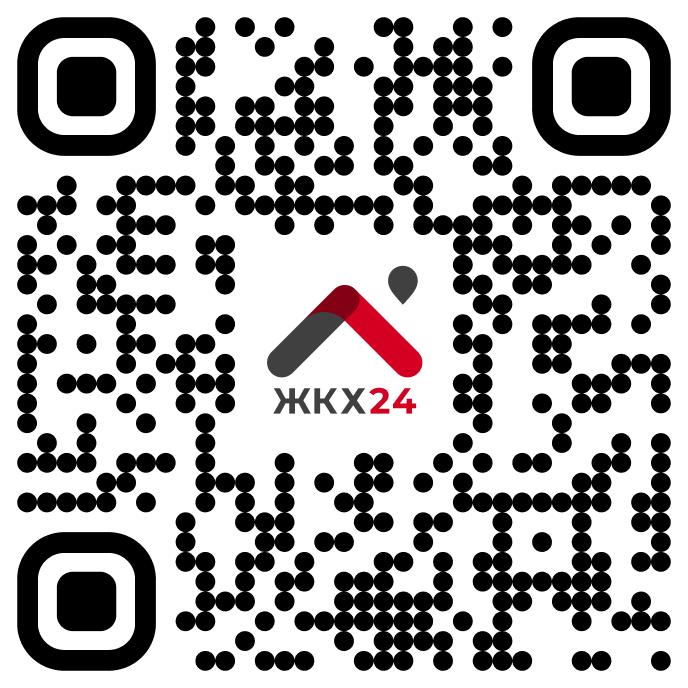
Шаг 1: Открыть страницу ЖКХ24 или отсканировать QR-код мобильным устройством.
Шаг 2: Установить мобильное приложение на главный экран вашего устройства.
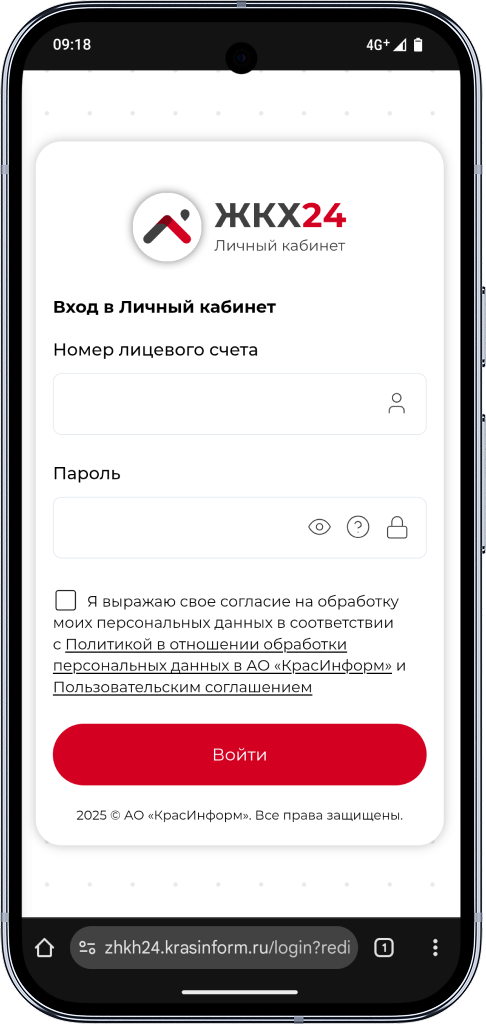
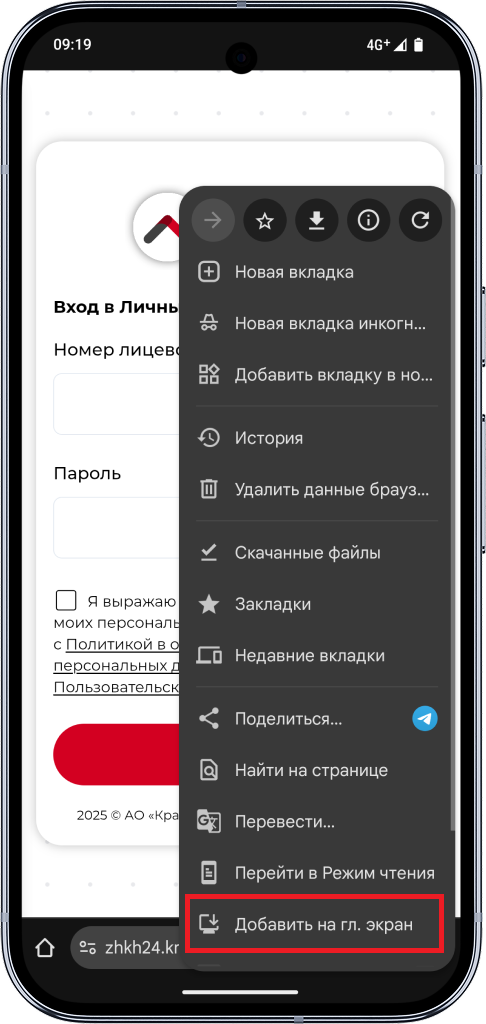
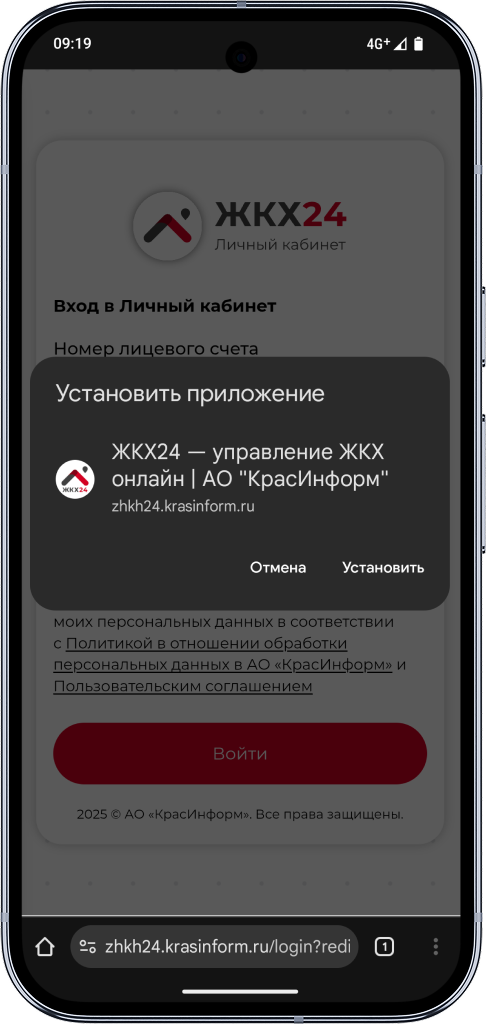
Для iOS: Нажать кнопку "Поделиться"  на панели инструментов браузера Safari, выбрать пункт «На экран «Домой», подтвердить установку приложения.
Для Android: Нажать кнопку "Меню"  на панели инструментов браузера, выбрать пункт «Установить приложение» или "Добавить на Домашний экран", подтвердить установку приложения.
2. Добавление лицевого счёта
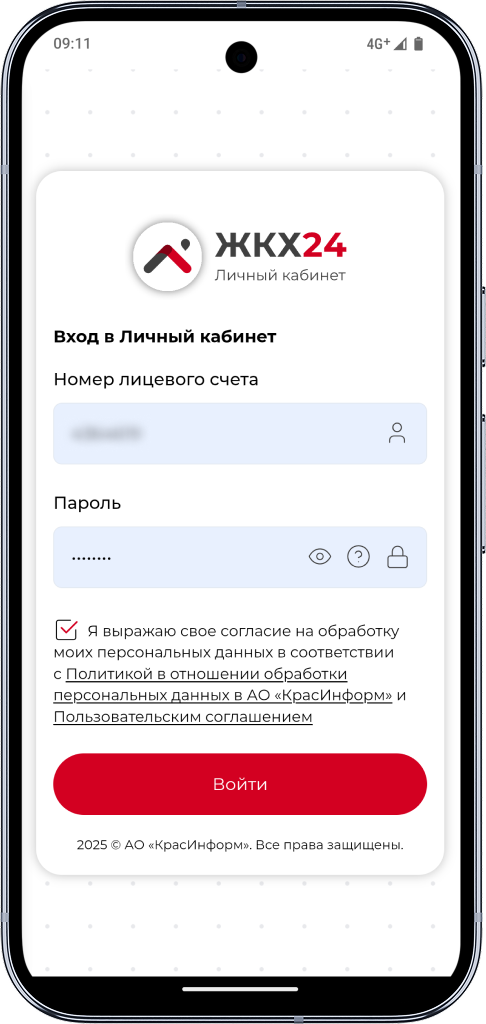
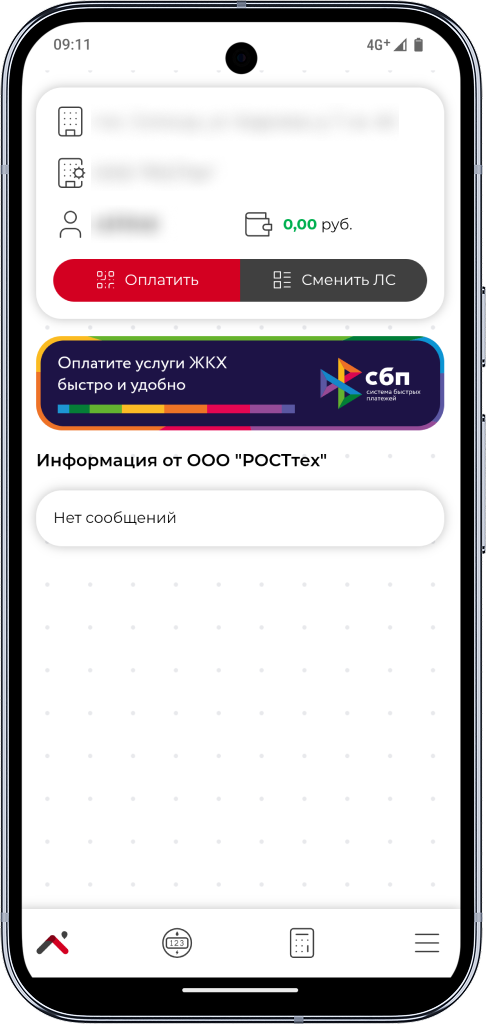
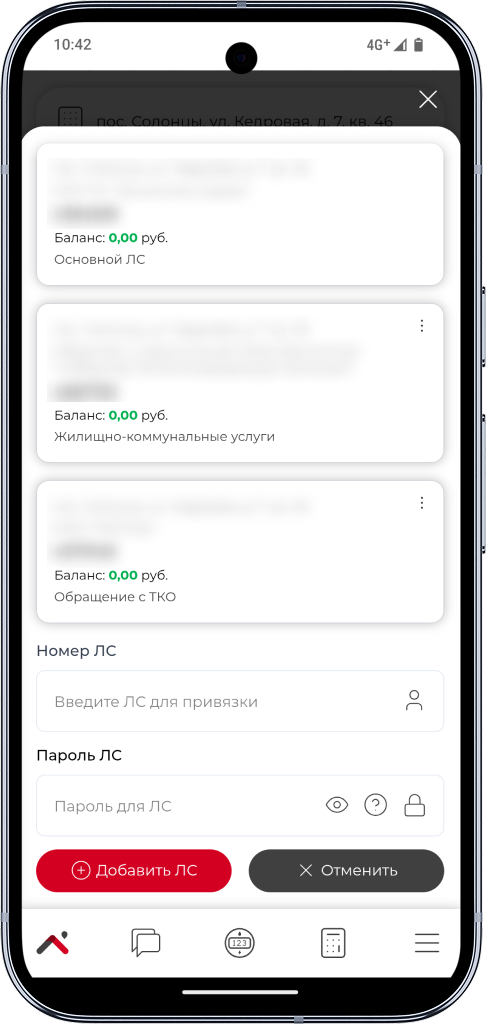
После входа лицевой счёт, который вы использовали для авторизации, будет назначен основным в вашем личном кабинете. К нему можно привязать дополнительные лицевые счета, например, для ресурсоснабжающих организаций (РСО) или для других объектов недвижимости.
Как добавить дополнительный лицевой счёт:
-
Нажмите кнопку «Сменить ЛС».
-
Введите номер нового лицевого счёта и пароль из вашего платёжного документа.
3. Оплата счёта за коммунальные услуги
Оплата лицевого счёта доступна двумя способами:
1. Оплата по QR-коду:
Для оплаты потребуется отсканировать QR-код банковским приложением на мобильном устройстве.

2. Оплата с помощью СБП:
Для оплаты через СБП нажмите на баннер и ввести сумму платежа (при необходимости). Далее вы будете перенаправлены на страницу оплаты и выбора банка для списания.

Внимание! Для оплаты через СБП необходимо, чтобы ваша управляющая компания была подключена к системе приёма платежей.
Пожалуйста, уточните в вашей УК, возможна ли оплата услуг ЖКХ через СБП.
4. Передача показаний приборов учёта
Для передачи показаний приборов учета необходимо перейти на вкладку "Показания приборов учёта".
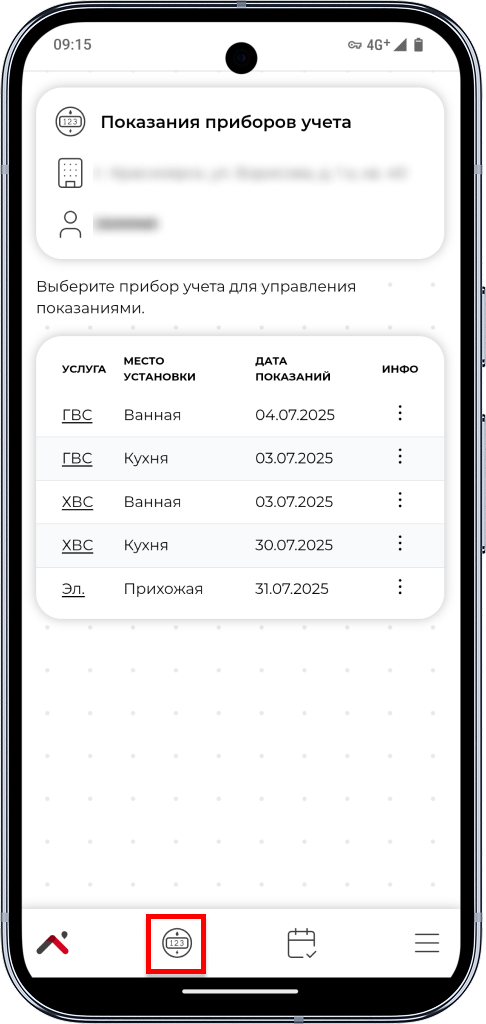
Далее необходимо выбрать один из счётчиков и нажать кнопку, после чего ввести текущие показания прибора учёта.
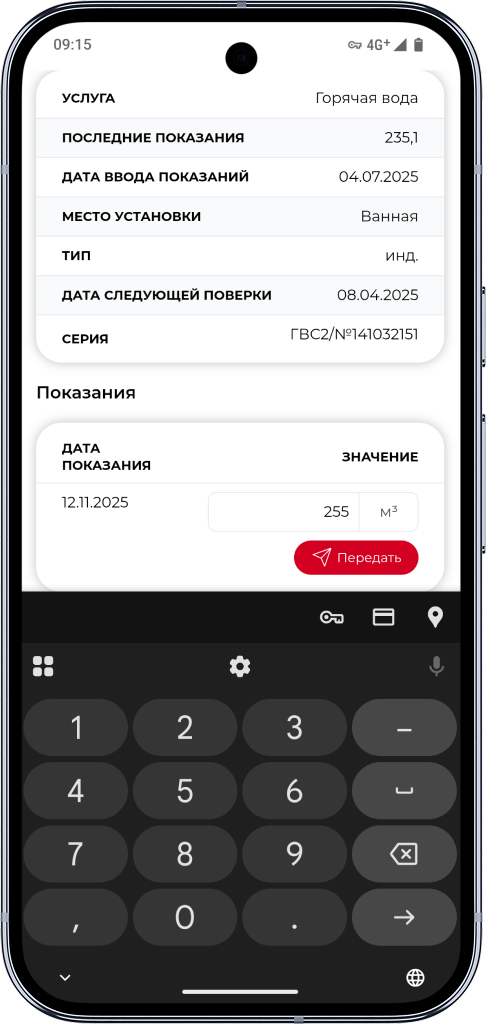
Внимание! Если у вас отображается сообщение, что приборы учёта не установлены - это означает, что данная УК не принимает показания по вашим счётчикам или срок поверки счётчика истёк. За дополнительной информацией просим обратиться в Вашу УК.
5. Просмотр информации о начислениях по услугам
Для просмотра детальной информации о начислениях откройте вкладку "Начисления".
.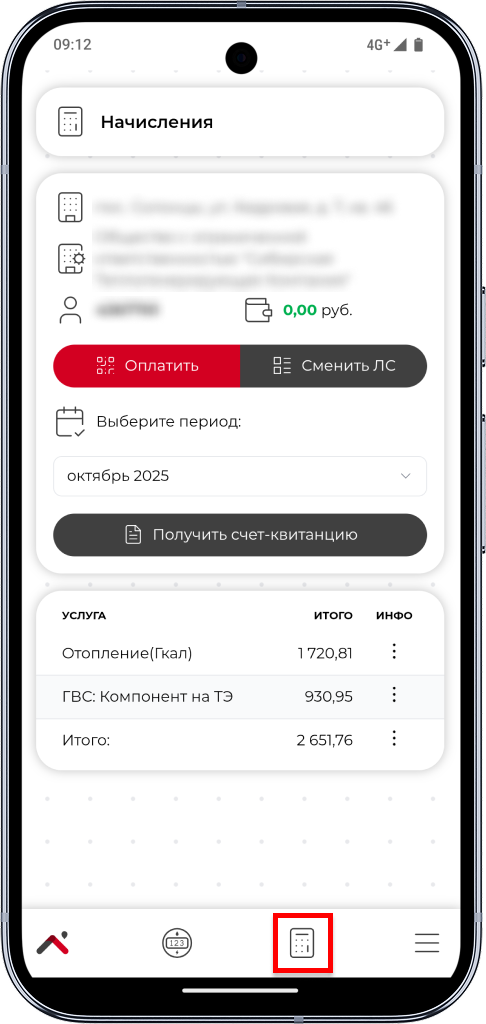
На данной вкладке также можно выбрать период расчёта и загрузить платёжную счёт-квитанцию за указанный период.
6. Обращение в Управляющую Компанию
Чтобы написать обращение в управляющую компанию необходимо перейти на вкладку "Обращения в УК" и нажать кнопку "+". После выбора темы обращения станет доступна отправка сообщения в управляющую компанию.

Внимание! Не все управляющие компании разрешили отправку обращений. Данная вкладка может быть недоступна.
7. Часто задаваемые вопросы
1) В: Что такое PWA-приложения?
О: Прогрессивное web-приложение (progressive web app, PWA) — технология в web-разработке, которая визуально и функционально трансформирует сайт в приложение (мобильное приложение в браузере).
2) В: Почему приложения нет в AppStore и Play Market?
О: В связи со сложившейся ситуацией в мире, публикация приложения в магазины приложений для разработчиков из РФ невозможна. Было принято решение разработать универсальное решение, которое не будет удалено или заблокировано.
3) В: Зачем устанавливать веб-приложения на рабочий стол?
О: Концепция PWA заключается в использовании веб-приложений, визуально не отличающихся от нативных приложений. При использовании веб-приложения в браузере пользователь не получит полноценного удобства.
4) В: Почему приложение не устанавливается из Яндекс Браузера?
О: В данный момент в Яндекс Браузере не реализована установка PWA приложений на рабочий стол. Использование веб-приложения "ЖКХ24" возможно только в окне Яндекс Браузера без ограничения функционала.
Все замечания и предложения по работе мобильного приложения можете направлять на почту: zhkh24@krasinform.ru.


